En bref
- Photopea est l’outil d’édition photo en ligne qui réunit puissance professionnelle et accessibilité, sans coût initial pour les utilisateurs.
- Sa compatibilité PSD, le support de formats variés et ses outils avancés en font une alternative crédible à Adobe Photoshop.
- Pour les créateurs indépendants, les étudiants et les petites entreprises, Photopea représente une solution pratique, connectée et rapide, sans installation.
- Dans la comparaison avec d’autres options comme GIMP, Pixlr ou Canva, Photopea privilégie un équilibre entre contrôle technique et accessibilité web.
Explorez Photopea : L’outil d’édition photo en ligne ultime et gratuit est plus qu’un simple éditeur; c’est une plateforme qui s’adresse à une communauté variée, allant des étudiants qui souhaitent renforcer leurs présentations à des graphistes qui gèrent des projets collaboratifs sans dépendre d’un poste de travail. Dans un monde où la créativité numérique s’est démocratisée, la question n’est plus celle de l’accès, mais celle de l’efficacité et de la maîtrise. Photopea répond à ce cahier des charges en offrant une expérience qui rappelle les grands classiques tout en restant accessible via un navigateur. Cette approche web, qui exploite les ressources locales de l’ordinateur, évite les allers-retours sur des serveurs et garantit une réactivité adaptée aux besoins du quotidien, que ce soit pour retoucher une photo destinée à Instagram, préparer des maquettes pour une présentation client ou finaliser une composition graphique complexe. Le choix s’élabore autour d’un esprit pragmatique: obtenir un résultat de qualité professionnelle sans investir dans une suite logicielle coûteuse ni se heurter à une courbe d’apprentissage insurmontable. Au fil des années, Photopea a su évoluer, enrichissant son arsenal d’outils et de formats pris en charge, tout en conservant une expérience utilisateur fluide et familière pour les utilisateurs ayant déjà manipulé des logiciels comme Adobe Photoshop, GIMP ou Pixlr. Ce paragraphe explore comment cet éditeur en ligne peut devenir un pilier du flux de travail créatif, en décryptant ses forces, ses limites et les contextes d’usage les plus pertinents en 2025. Les exemples concrets et les retours d’expérience permettent de mieux comprendre la valeur ajoutée de Photopea dans un univers où l’image occupe une place déterminante dans la communication visuelle. Enfin, l’analyse compare Photopea à des concurrents majeurs et propose des conseils pratiques pour optimiser l’utilisation au quotidien, que l’objectif soit de préparer un portfolio, de peaufiner des visuels pour les réseaux sociaux ou de délivrer des créations graphiques professionnelles sans s’éloigner de son navigateur.
Sommaire
Explorez Photopea : l’outil d’édition photo en ligne ultime et gratuit
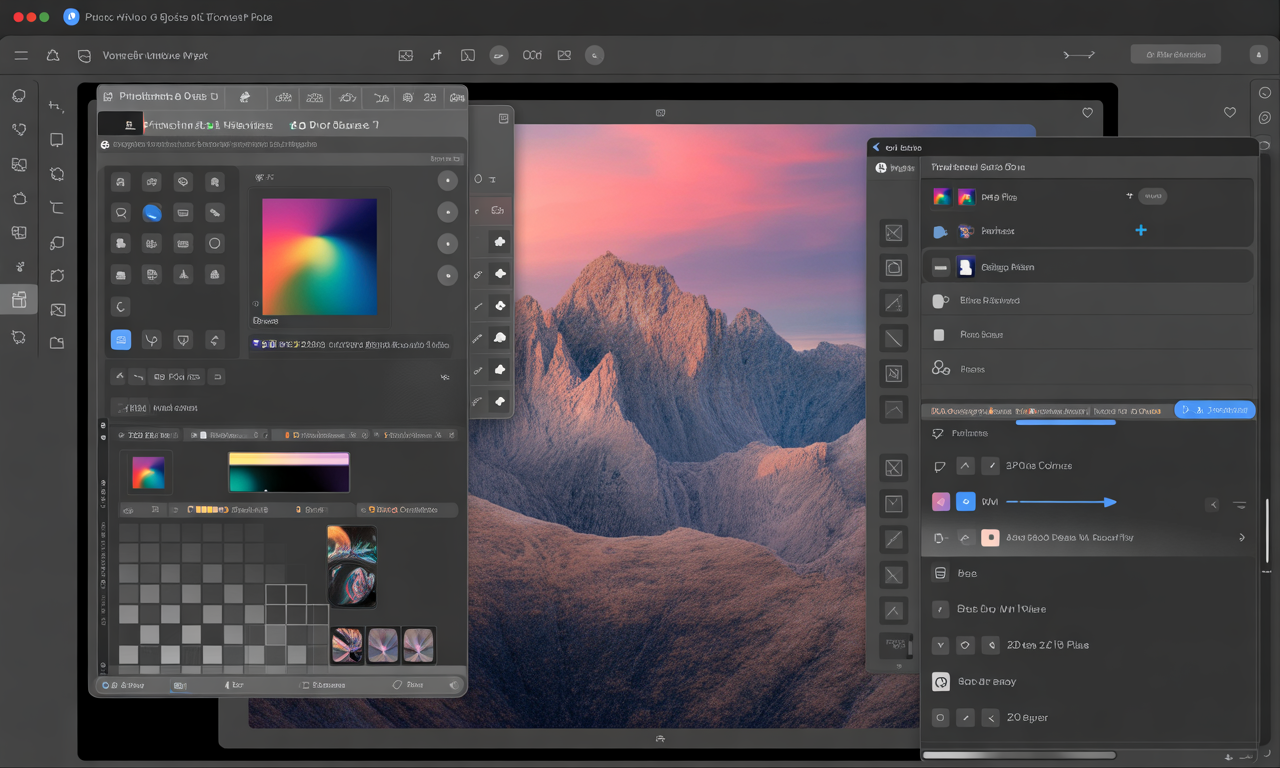
Photopea s’impose comme une solution polyvalente pour les besoins d’édition qui exigent finesse et flexibilité. Dès l’ouverture, l’utilisateur est accueilli par une interface qui, a priori, rappelle les environnements Photoshop et ses concepts de calques, masques et modes de fusion. Cette familiarité est intentionnelle: elle permet à des professionnels et à des débutants de se sentir rapidement à l’aise, sans pour autant renoncer à des outils avancés qui font la différence dans les résultats finaux. Les fichiers PSD, notamment, peuvent être ouverts et enregistrés sans être contraints d’acquérir une licence blindeuse ou un abonnement, ce qui constitue un argument significatif pour les freelances et les petites équipes qui travaillent sur des projets clients et nécessitent des livrables professionnels. À cela s’ajoute une prise en charge de formats aussi variés que AI, EPS, INDD, CDR et même des formats vidéo comme MP4, déployant véritablement Photopea comme une solution tout-en-un pour l’édition graphique, l’illustration et le montage léger. Dans ce cadre, Photopea n’est pas une simple alternative, mais une plateforme qui peut s’intégrer dans un flux de travail où la réactivité et l’autonomie comptent autant que la précision.
- Réalisez des retouches rapides ou des composites complexes en quelques étapes, avec une interface qui privilégie les contrôles précis.
- Profitez de l’ouverture et de l’enregistrement au format PSD sans dépendre d’Adobe, bref, une collaboration plus fluide avec des collègues qui utilisent Photoshop.
- Accédez à une compatibilité étendue avec des standards de l’industrie et une variété d’outils pour l’illustration et le traitement d’images.
| Aspect | Photopea | Alternative comparée |
|---|---|---|
| Prix | Gratuit, avec options premium | Gratuit ou abonnement selon la solution |
| Formats pris en charge | PSD, AI, EPS, INDD, CDR, RAW, PNG, JPG, SVG, WEBP et bien d’autres | Varie selon l’outil; certaines options peuvent limiter le PSD |
| Accès | Intégré dans le navigateur, sans installation | Peut nécessiter une application locale |
| Édition avancée | Calques, masques, mélange, filtres et outils IA | Variable selon l’outil; certains restent plus simples |
Pour les utilisateurs en quête de rapidité, Photopea offre également une expérience robuste sur le plan des performances. Le fait que les modifications soient réalisées localement dans le navigateur (sans transférer les fichiers vers un serveur distant) signifie que les projets nécessitant confidentialité ou faible latence bénéficient d’un flux de travail plus fluide. De plus, l’intégration d’outils d’intelligence artificielle pour ajuster l’exposition, les couleurs et le contraste permet d’optimiser rapidement les images sans avoir à maîtriser des réglages manuels complexes. Cette approche est particulièrement précieuse pour les créateurs qui gèrent des volumes importants de visuels, comme les photographes qui préparent des portfolios ou les community managers qui peaufinent du contenu pour les réseaux sociaux. Pour les débutants, Photopea propose une courbe d’apprentissage plus douce que certains outils professionnels, en restant néanmoins riche en possibilités, ce qui peut favoriser la motivation et la progression.
À mesure que l’utilisation se généralise, la communauté autour de Photopea se nourrit de tutoriels, de démonstrations et de cas d’usage concrets. Les contenus disponibles en ligne explorent comment tirer parti des calques, des masques, des ajustements et des filtres pour obtenir des rendus professionnels directement dans le navigateur. Les exemples incluent des retouches portrait, des compositions publicitaires et des fresques digitales nécessitant des ajustements précis des couleurs et des textures. En pratique, Photopea devient un couteau suisse pour les designers qui évoluent sur des projets variés et qui veulent rester autonomes, sans compromettre la qualité.Dans la suite, cet article approfondit les domaines où Photopea brille et ceux où il peut être complété par d’autres outils, selon les exigences du projet et les préférences personnelles.
Utilisation pratique et premiers pas
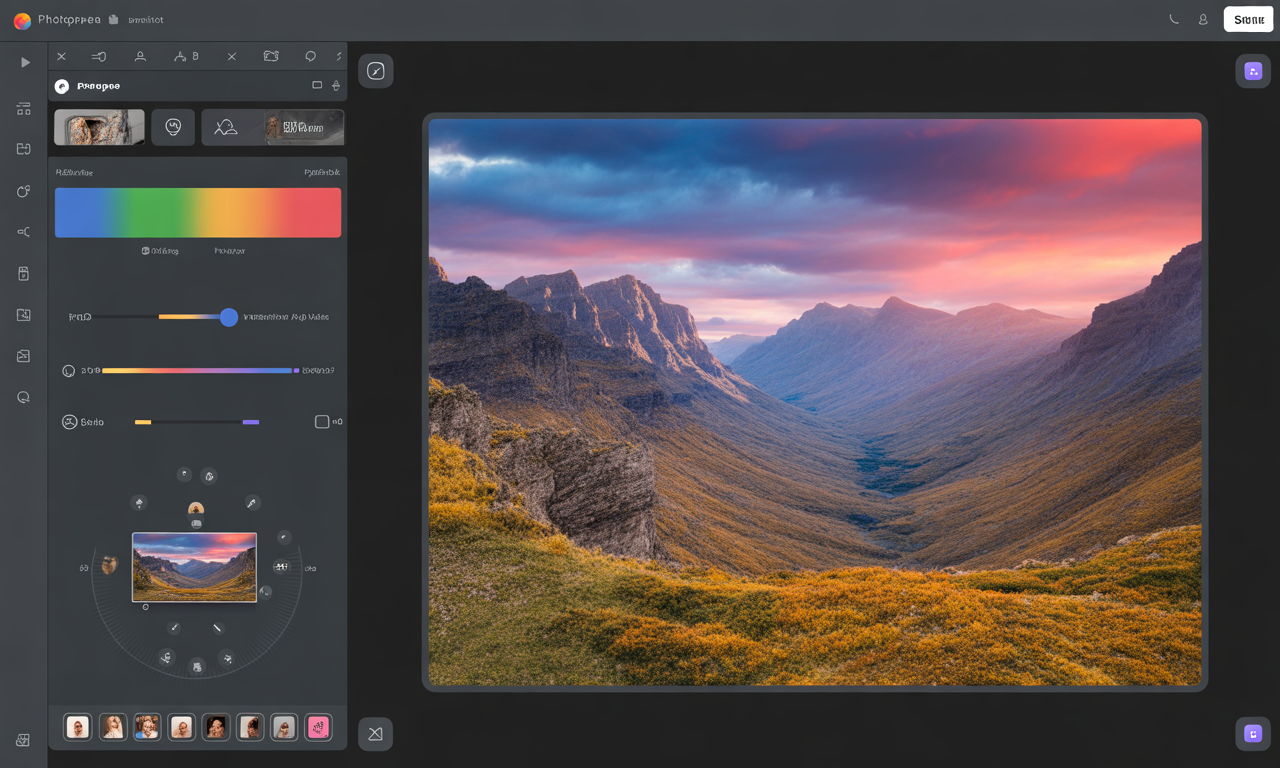
Le démarrage avec Photopea se fait en deux temps: comprendre l’interface et activer les outils essentiels. Pour les novices, le réflexe est d’employer les commandes de sélection, de recadrage et d’édition des couleurs, qui constituent les bases solides d’un travail de retouche efficace. Pour les utilisateurs plus expérimentés, l’accès aux couches et aux masques, ainsi qu’un éventail de filtres et de modes de mélange, ouvre la voie à des créations plus complexes et raffinées. Le flux de travail typique commence par l’évaluation du fichier source et la définition des dimensions du projet, suivie de recadrages ciblés et de l’ajustement de la balance des couleurs pour obtenir une base cohérente. Les calques permettent ensuite de développer les éléments visuels sans altérer l’image d’origine, en offrant des possibilités de masquage et de masques d’écrêtage qui facilitent l’édition non destructive. Des outils de retouche locale, comme les pinceaux et les correcteurs, permettent d’éliminer les imperfections et d’affiner les détails, tout en préservant la texture naturelle.
Dans le cadre d’un travail collaboratif, Photopea peut s’avérer particulièrement utile: les fichiers PSD conservés dans le format natif peuvent être partagés et modifiés par plusieurs intervenants sans nécessiter de conversion fréquente. Cette capacité est un atout majeur pour les petites équipes qui basent leur production sur des livrables précis et demandent une flexibilité de travail sans lourde dépendance à des logiciels propriétaires. Enfin, pour ceux qui gèrent des contenus destinés à différents supports (web, impression, réseaux sociaux), Photopea propose une gestion des couleurs et des profils adaptés, afin de garantir une cohérence visuelle sur l’ensemble des supports. L’expérience gagne en confort lorsque l’on exploite les tutoriels et les guides, qui expliquent comment optimiser les outils d’édition pour des résultats calibrés et professionnels.
En termes d’applications concrètes, Photopea est particulièrement utile pour concevoir des visuels publicitaires, des bannières web et des supports imprimables, tout en offrant des possibilités de traitement rapide pour des photos personnelles ou professionnelles. Comme tout outil, il a ses limites, notamment lorsque des projets nécessitent des fonctionnalités extrêmement spécialisées que d’autres suites plus lourdes et coûteuses peuvent mieux maitriser. L’intelligence artificielle intégrée et les ajustements automatisés constituent néanmoins des aides précieuses pour gagner du temps et obtenir des résultats de qualité. Dans les pages suivantes, d’autres aspects, tels que la comparaison avec d’autres outils et des cas d’usage spécifiques, seront détaillés pour offrir une vision plus complète de Photopea et de son potentiel en 2025.
Compatibilité et formats pris en charge : PSD, RAW, et au-delà
La compatibilité des formats est l’un des piliers qui définissent l’utilité d’un outil d’édition. Photopea se distingue en couvrant un large éventail de formats, du PSD au RAW en passant par des formats vectoriels et des archives. Cette approche lui confère une polyvalence rare pour un éditeur accessible directement dans le navigateur. En pratique, cela signifie que les utilisateurs peuvent ouvrir des fichiers issus de divers équipements et logiciels sans avoir à convertir ou à réimporter en permanence. Le support des fichiers RAW, y compris des variantes telles que DNG, CR2 et NEF, permet de préserver les données brutes et d’effectuer des ajustements non destructifs qui conservent la latitude colorimétrique et dynamique de l’image. Cette fonctionnalité est particulièrement appréciée par les photographes et les studios qui souhaitent affiner les détails avant de livrer les images finales. Parallèlement, l’outil gère les formats « vecteurs » et les contenus illustratifs, facilitant la préparation de designs complexes pour des projets graphiques ou des maquettes publicitaires. En clair, Photopea se positionne comme un point d’entrée puissant dans un écosystème où les échanges de formats sont fréquents et les exigences de compatibilité élevées.
- Ouverture et édition sans perte de données pour PSD et d’autres formats proprietaires.
- Support étendu à des formats professionnels (AI, EPS, INDD, CDR).
- Capacités de traitement de fichiers RAW issus d’appareils photo (DNG, CR2, NEF, ARW, etc.).
- Gestion des images Web et vectorielles adaptées aux livrables numériques.
| Aspect | Détails | Impact opérationnel |
|---|---|---|
| PSD | Ouverture et enregistrement sans perte | Flexibilité accrue pour les projets multi-utilisateurs |
| RAW | Support de DNG, CR2, NEF, ARW, et autres | Contrôle avancé des tonalités et du rendu |
| Vectoriels | AI, EPS, SVG, CDR | Compatibilité avec les workflows d’illustration et d’export |
| Web et export | PNG, JPG, WEBP, GIF, et plus | Livraison rapide pour le web et les réseaux sociaux |
Pour les professionnels du design et les étudiants qui réalisent des travaux variés, cette compatibilité étendue représente une véritable valeur ajoutée. Elle permet d’évoluer sans être bloqué par un format propriétaire ou par des conversions longues et risquées. De plus, Photopea peut servir de passerelle entre différents outils de la panoplie graphique, en simplifiant les échanges entre créations vectorielles et images matricielles. Dans cette perspective, il devient logique d’explorer comment Photopea peut complémenter des programmes plus spécialisés comme Adobe Photoshop pour les retouches fins et les simulations de matériaux, ou Krita et GIMP pour des flux de travail axés sur l’illustration ou l’édition open source. Le point clé reste la facilité d’accès et la rapidité d’obtention de résultats corrects, même sur des ordinateurs modestes, ce qui peut être déterminant pour des étudiants ou des entrepreneurs qui opèrent sur des postes de travail non dédiés à la création graphique.
Règles d’usage et meilleures pratiques de format
La maîtrise des formats passe par des choix conscients et des pratiques adaptées. Pour commencer, il est recommandé de travailler d’abord sur une version non destructrice des images: dupliquer les calques, utiliser les masques et les ajustements non destructifs pour tester différentes stratégies sans compromettre l’original. Ensuite, il est utile d’exporter dans le format final le plus adapté aux besoins: pour le web, privilégier WEBP ou PNG avec une compression réfléchie; pour l’impression, privilégier un TIFF ou une PNG sans perte lorsque la taille de fichier le permet. Enfin, l’utilisation des profils colorimétriques et des spaces adaptés garantit que les livrables conservant leur rendu sur différents appareils et supports. Photopea propose des outils qui facilitent ces choix: on peut expérimenter les profils colorimétriques, ajuster les niveaux et les courbes, et sauvegarder des packs de paramètres pour les réutiliser sur des projets similaires. En somme, une approche méthodique et adaptée au format de destination permet d’obtenir des résultats professionnels sans détourner le temps de travail vers des conversions pénibles. Dans les sections suivantes, l’analyse portera sur les usages concrets et les scénarios typiques qui font de Photopea une option compétitive sur le marché des éditeurs en ligne.
Édition non destructive et calques: maîtriser les techniques avancées
Les calques et les masques constituent le cœur de toute édition avancée, et Photopea les place à portée de clic, sans exiger une licence complexe. Le principe est simple: chaque élément visuel peut être manipulé indépendamment tout au long du processus, ce qui garantit une flexibilité maximale et une traçabilité claire des modifications. Dans le cadre d’un montage complexe, les calques permettent d’organiser les éléments graphiques par groupes, en facilitant les ajustements globaux (par exemple, changer la couleur du fond sans toucher les sujets). Les masques offrent un contrôle fin sur les zones à afficher ou à cacher, ce qui est particulièrement utile pour les retouches portrait ou les composites photo. Enfin, les modes de fusion et les effets appliqués via des calques permettent d’obtenir des textures et des atmosphères variées, tout en préservant l’intégrité des autres éléments. Pour les utilisateurs qui viennent d’autres outils, la logique de calques est familière: il s’agit d’un langage commun qui facilite l’apprentissage rapide et la collaboration entre équipes.
- Duplication de calque et organisation en groups pour un flux clair.
- Masques pour décolorer, masquer ou révéler des zones sans toucher l’image d’origine.
- Calques dajustement pour modifier exposition, contraste, et couleur de manière non destructive.
- Fusion et textures pour créer des atmosphères spécifiques et des effets professionnels.
| Techniques | But | Impact sur le flux |
|---|---|---|
| Calques | Organisation visuelle et contrôle granulaire | Édition non destructive et reproductible |
| Masques | Révéler/cacher des zones avec précision | Flexibilité pour les ajustements locaux |
| Modes de fusion | Création d’effets et textures variés | Rendu professionnel sans manipulation destructive |
Dans une configuration de travail réel, l’utilisation des calques permet d’expérimenter des variantes sans compromettre l’image d’origine. Les professionnels peuvent ainsi tester des palettes de couleurs, des textures ou des éclairages différents, puis revenir rapidement à l’état précédent si nécessaire. Cette approche est particulièrement utile pour les projets qui évoluent sous la contrainte de délais: une version préliminaire peut être affinée avec des ajustements de haut niveau et des retouches localisées, et les livrables finaux peuvent être exportés en toute confiance. Pour les étudiants, la maîtrise des calques et des masques dans Photopea représente une opportunité d’apprendre des pratiques qui seront directement transférables dans des projets académiques et professionnels ultérieurs. Dans les sections suivantes, les comparaisons et les cas d’usage montreront comment ces outils se comportent face à d’autres solutions et dans quels scénarios Photopea peut devenir l’outil de référence.
Cas pratiques et conseils d’utilisation
Pour tirer pleinement parti des calques et des masques, il faut adopter une approche itérative et méthodique. Commencer par créer un plan des éléments qui composeront le projet: sujet principal, arrière-plan, éléments décoratifs et zones de texte. Ensuite, organiser ces éléments en calques distincts, en regroupant ceux qui partagent des propriétés similaires. Cela accélère les ajustements globaux et facilite la collaboration, surtout lorsque plusieurs personnes interviennent sur le même fichier. Une technique efficace consiste à dupliquer les calques avant d’appliquer des changements majeurs; cela offre une sauvegarde rapide et une marge de manœuvre pour comparer les résultats en temps réel. Un troisième conseil: exploiter les masques d’écrêtage pour créer des effets comme des textures sur des formes ou des zones spécifiques, sans toucher au reste de l’image. Enfin, penser à sauvegarder des versions intermédiaires du projet avec des noms explicites et une structuration logique des calques. Cette discipline contribue à garder le projet propre et facilement réutilisable sur différents supports et dans divers contextes.
En complément, les ressources d’apprentissage, qu’il s’agisse de tutoriels vidéo ou de guides écrits, permettent d’étendre rapidement les connaissances et d’explorer des techniques plus avancées telles que le travail sur les textures ou les corrections sélectives. La communauté Photopea publie régulièrement des exemples et des études de cas qui illustrent comment d’autres professionnels parviennent à obtenir des résultats remarquables en combinant calques, masques et réglages précis. Dans l’optique d’un apprentissage progressif, il peut être judicieux de suivre des parcours structurés qui couvrent les bases, puis les applications avancées, afin de progresser rapidement tout en consolidant les acquis.
Comparaison avec les concurrents: Photoshop, GIMP, Canva et autres
Tout éditeur graphique est jugé à l’aune de son équilibre entre puissance, coût et simplicité. Photopea se démarque en proposant une expérience qui se rapproche d’un flux de travail professionnel, tout en restant accessible sans installation ni abonnement. Dans ce cadre, il est intéressant de comparer Photopea à des outils bien connus du secteur, comme Adobe Photoshop, GIMP, Pixlr, Canva, et Krita, afin d’identifier les scénarios où Photopea peut être particulièrement avantageux et ceux où d’autres solutions peuvent être plus adaptées. Par exemple, pour les retouches photographiques avancées et les composites techniques, Photoshop demeure un standard de référence, notamment grâce à son écosystème, ses plugins et ses outils de précision. En revanche, l’accès sans coût et l’absence d’installation rendent Photopea très attractif pour des projets qui nécessitent une solution rapide, collaborative et universellement accessible. GIMP et Krita, bien que puissants, peuvent présenter des courbes d’apprentissage plus prononcées et une ergonomie différente qui ne conviendra peut-être pas à tous les profils. Canva, en revanche, excelle dans la composition rapide et l’exportation de visuels prêts à l’emploi, mais offre moins d’outils avancés de retouche et de manipulation des calques comparé à Photopea. Pixlr et BeFunky complètent le tableau en offrant des expériences propres avec des variantes de simplicité et de fonctionnalités; Photopea se distingue par sa profondeur technique et sa compatibilité PSD native, qui facilitent la collaboration avec des professionnels habitués à Photoshop.
- Pour obtenir des résultats dignes d’un photographe ou d’un designer, Adobe Photoshop reste la référence; Photopea propose une expérience proche sans les coûts et les dépendances logicielles.
- Les alternatives comme GIMP et Krita conviennent bien à des flux de travail open source et à des usages artistiques, mais Photopea peut offrir une transition plus fluide pour les utilisateurs habitués à Photoshop.
- En matière de productivité rapide et de création ciblée pour les réseaux, Canva et Pixlr restent des choix populaires; Photopea propose toutefois des outils plus techniques et des capacités PSD plus robustes.
| Critère | Photopea | Adobe Photoshop | Alternatives (GIMP, Krita, Canva, Pixlr) |
|---|---|---|---|
| Coût | Gratuit, avec options payantes facultatives | Licence coûteuse et abonnement | Majoritairement gratuit ou payant selon le produit |
| Contrôle graphique | Calques, masques, ajustements avancés | Calques, masques, filtres professionnels | Bonne couverture des outils de base mais variantes de profondeur |
| Compatibilité PSD | Ouverture/Enregistrement possible | Privilège et standard | Souvent limité |
| Accessibilité | Web, sans installation | Logiciel installé, ressources système | Variable selon l’application |
Pour les professionnels qui travaillent en équipe et sur des projets qui exigent des échanges fréquents sur des formats et des livrables variés, Photopea peut devenir un pilier du flux de travail, en particulier lorsque le coût est un facteur déterminant. À cela s’ajoutent les bénéfices d’une utilisation sans installation et d’un accès instantané via le navigateur, ce qui peut faciliter les sessions créatives dans des environnements variés: coworking spaces, lieux publics avec un ordinateur partagé, ou même déplacements. Cependant, lorsque l’objectif est d’exploiter des outils et des plugins spécifiques à Photoshop, ou d’exploiter des scripts et des automatisations personnalisés, Photoshop peut rester indispensable. En pratique, Photopea peut jouer le rôle d’un premier filtre, d’un outil de prototypage et d’un complément efficace à des logiciels plus spécialisés. La suite d’études de cas et les retours d’utilisateurs en 2025 montrent que Photopea est devenu un élément clé du panoptique des éditeurs en ligne, capable d’accompagner une grande variété de projets, du simple montage photo au rendu complexe nécessitant un haut niveau de précision technique.
Cas d’usage concrets pour étudiants, petites entreprises et créateurs
Dans le paysage numérique actuel, les cas d’usage de Photopea s’adaptent à des profils variés, allant des étudiants qui préparent des présentations professionnelles à des petites entreprises qui cherchent à produire du contenu marketing sans alourdir leur budget. L’outil s’impose comme un partenaire polyvalent dans les activités quotidiennes, telles que la retouche d’images pour des portfolios académiques, la mise en page de supports publicitaires ou la création de visuels pour les campagnes sur les réseaux sociaux. Pour les étudiants, Photopea permet de réaliser des montages visuels de qualité et d’expérimenter des concepts graphiques, tout en développant des compétences qui seront utiles dans leurs futures carrières. Les propriétaires de petites entreprises peuvent s’appuyer sur Photopea pour générer des contenus marketing attractifs: affiches, bannières, photos produit et supports pour le site web, le tout sans recourir à des services externes coûteux. Enfin, les créateurs autonomes et les freelances peuvent utiliser Photopea comme outil de prototypage et de production, en conservant un contrôle total sur les fichiers PSD et les autres formats pris en charge. Dans ce cadre, Photopea devient une vraie solution “core” du flux de travail, prête à être intégrée à des processus existants et à évoluer avec les besoins au fil du temps.
- Réaliser des présentations et des visuels de projets pour les cours et les concours
- Éditer des photos de produits et créer des supports publicitaires pour des sites web et des réseaux sociaux
- Préparer des maquettes et des prototypes pour des pitches ou des portfolios professionnels
| Cas d’usage | Choix de l’outil | Réalisation type |
|---|---|---|
| Étudiants | Photopea comme éditeur polyvalent | Montages et retouches légères pour présenter un projet |
| Petites entreprises | Création de visuels produits et campagnes | Affiches, bannières et visuels pour le e-commerce |
| Créateurs et freelances | Prototypage et retouches avancées | Livrables PSD propres et précisément ajustés |
Pour illustrer ces cas d’usage, les tendances en 2025 montrent une préférence croissante pour des outils qui combinent accessibilité et profondeur technique. Photopea s’inscrit dans cette dynamique en offrant une expérience adaptée à des situations variées sans compromettre la rigueur graphique. Son caractère polyvalent devient un atout lorsque l’objectif est d’expérimenter rapidement des concepts ou de livrer des contenus de qualité dans des délais serrés. Les retours des utilisateurs mettent en lumière des exemples concrets où Photopea a permis de gagner du temps et d’éviter des coûts additionnels tout en garantissant une présentation visuelle soignée. Dans les sections qui suivent, l’analyse se penchera sur les ressources de formation, les performances et les bonnes pratiques pour tirer le meilleur parti de Photopea en contexte professionnel ou pédagogique.
Formation et montée en compétences : ressources et parcours
Maîtriser Photopea et tirer pleinement parti de ses possibilités demande une approche structurée, associant pratique et ressources pédagogiques. Les tutoriels vidéo, disponibles sur diverses plateformes, offrent une excellente porte d’entrée pour appréhender les outils et les techniques les plus utiles. Les guides écrits et les blogs spécialisés complètent ces contenus en fournissant des explications pas à pas et des cas d’usage concrets qui permettent d’appliquer rapidement les notions apprises. Pour ceux qui recherchent une formation plus formelle, des cours en ligne couvrent l’ensemble des aspects de l’édition avec Photopea, des bases jusqu’aux techniques les plus avancées, y compris des exercices et des projets pratiques. Le fait que Photopea fonctionne directement dans le navigateur ouvre la porte à une expérience d’apprentissage flexible: les utilisateurs peuvent suivre des tutoriels et mettre en pratique les outils sans avoir à installer un logiciel sur leur machine, ce qui est particulièrement avantageux pour les sessions de formation en groupe ou les ateliers. En somme, Photopea s’adapte à des profils d’apprenants variés, allant des autodidactes curieux aux étudiants en quête d’un socle solide pour leurs projets graphiques.
- Tutoriels vidéo étape par étape pour maîtriser les calques, les masques et les ajustements
- Guides pratiques et études de cas pour des projets réels
- Communauté active et forums d’entraide pour des conseils personnalisés
| Ressource | Utilité | Public visé |
|---|---|---|
| Tutoriels YouTube | Apprentissage progressif et démonstrations | Débutants et utilisateurs intermédiaires |
| Guides et blogs | Explications détaillées et cas d’usage | Utilisateurs qui aiment les supports écrits |
| Cours en ligne | Formation structurée, exercices et projets | Apprenants motivés et professionnels |
Stratégies d’auto-apprentissage et progression
Pour progresser efficacement, il est utile d’adopter une approche par paliers: démarrer par l’essentiel, puis élargir les compétences vers des techniques plus complexes. Le premier palier consiste à maîtriser les bases: navigation dans l’interface, importation de fichiers, et édition des calques simples. Le deuxième palier s’intéresse aux outils plus avancés: masques, fusions, réglages picture-quality et retouche locale. Le troisième palier explore les possibilités plus techniques, comme les ajustements non destructifs sur des projets plus volumineux, les flux de travail collaboratifs et l’exportation dans des formats adaptés à des objectifs spécifiques. Cette progression peut être soutenue par des projets concrets: retouches portrait, compositions publicitaires et maquettes pour des présentations professionnelles. L’évaluation peut être réalisée par des livrables mesurables, tels que la création d’un set d’images pour un portfolio ou d’un pack de visuels marketing. Enfin, il est recommandé d’étudier les cas réels et les projets inspirants qui montrent comment des professionnels exploitent Photopea pour obtenir des résultats percutants et optimisés pour divers canaux.
En complément, l’expérience pratique s’enrichit lorsque l’étudiant ou le professionnel prend le temps d’expérimenter et de répéter des exercices. Le recours à des ressources externes, comme des exemples de projets existants et des retours d’expérience, peut accélérer la maîtrise et aider à éviter les erreurs courantes. Le cheminement pédagogique peut être soutenu par des retours réguliers et une auto-évaluation structurée, qui permettent d’identifier les domaines qui exigent une attention particulière et de planifier des sessions de formation ciblées. Dans l’ensemble, Photopea apparaît comme une plateforme suffisamment robuste pour un apprentissage progressif et efficace, tout en restant accessible et utile même dans un cadre personnel ou académique peu contraignant.
performances et considérations techniques : navigateur, ressources et sécurité
Les performances d’un outil d’édition en ligne dépendent largement de la puissance du navigateur et des ressources système disponibles. Photopea est conçu pour exploiter les capacités de l’ordinateur local, ce qui implique que les sessions se déroulent principalement dans le navigateur sans nécessiter l’envoi massif de données vers des serveurs distants. Cette approche peut contribuer à réduire les temps de latence et à minimiser les temps d’attente lors des éditions intensives. Toutefois, les performances peuvent varier selon la configuration du poste de travail et la vitesse de connexion, en particulier lorsque des fichiers volumineux ou des projets riches en calques et en textures sont chargés. En matière de sécurité, l’utilisation d’un outil en ligne nécessite une attention particulière quant à la confidentialité des contenus, surtout lorsqu’il s’agit d’images sensibles ou de contenus propriétaires. Les meilleures pratiques incluent l’utilisation d’une connexion sécurisée et la gestion responsable des fichiers exportés, en veillant à ne pas partager des works in progress contenant des données sensibles. En pratique, Photopea offre un bon compromis entre fonctionnalité et encombrement des ressources système, tout en restant accessible et facile à prendre en main pour un large public.
- Édition locale évitant les transferts massifs de données
- Compatibilité avec les configurations modestes grâce à l’outil navigateur
- Options de sauvegarde et d’export adaptées aux flux professionnels
| Aspect | Impact | Bonnes pratiques |
|---|---|---|
| Ressources système | Bonne performance sur PC et Mac modernes; variable selon fichiers | Utiliser des copies compressées pour les tests et des formats non destructifs |
| Connexion | Mode en ligne; dépend de la vitesse réseau | Préférer des sessions hors ligne lorsque possible, puis sauvegarder |
| Sécurité des données | Fichiers traités localement dans le navigateur, mais vigilance requise | Éviter les contenus sensibles dans des environnements non sécurisés |
Dans une perspective pratique, la gestion des performances et des ressources peut influencer le choix du flux de travail. Par exemple, pour des projets simples, Photopea offre une expérience fluide sur la plupart des configurations, favorisant une productivité rapide. Pour des projets plus lourds, il peut être utile de fragmenter le travail en sessions minuscules et d’optimiser les étapes d’export pour réduire la charge du navigateur et éviter les ralentissements. Sur le plan sécurité, l’usage responsable et conscient des données sensibles demeure essentiel, et l’utilisateur doit configurer son espace de travail avec des mesures adaptées pour préserver la confidentialité des contenus. Enfin, l’utilisateur peut évaluer régulièrement les performances et ajuster son processus de travail en conséquence, en combinant Photopea avec d’autres outils pour optimiser les résultats finaux tout en maîtrisant les coûts et les délais.
Astuces et meilleures pratiques pour tirer le meilleur de Photopea en 2025
Pour maximiser l’efficacité et la qualité des résultats avec Photopea, quelques règles simples et pratiques peuvent faire la différence. Tout d’abord, établir un schéma de travail clair dès le départ, avec une organisation en calques et des noms explicites, facilite la navigation et les itérations. Ensuite, tirer parti des masques et des calques de réglage pour tester différentes approches sans toucher à l’image d’origine, ce qui économise du temps et préserve la souplesse du projet. Une autre astuce consiste à sauvegarder régulièrement des versions progressives et à documenter les choix opérés pour chaque étape: palette de couleurs, réglages et textures. Enfin, lorsque des livrables varient selon les canaux, il est utile de préparer des exportations spécifiques et des profils colorimétriques adaptés, afin d’obtenir une cohérence visuelle sur le web et dans les impressions. En parallèle, n’hésiter pas à explorer les tutoriaux et les démonstrations qui montrent des techniques avancées et des flux de travail réels, ce qui peut accélérer l’apprentissage et l’application des outils dans des projets concrets.
- Organiser les projets en calques et groupes
- Utiliser des masques d’écrêtage et des calques d’ajustement non destructifs
- Tester différentes palettes et textures pour trouver le rendu préféré
| Conseil | Application | Résultat attendu |
|---|---|---|
| Nommer les calques | Organisation et repérage rapides | Flux de travail clair et réutilisable |
| Masques et réglages non destructifs | Expérimentation sans perte d’information | Édition non destructive et réversible |
| Export ciblé par canal | Livrables adaptés pour le web et l’impression | Qualité constante et cohérente |
Éléments de comparaison rapide avec Canva, Fotor, SumoPaint et Krita
Les éditeurs graphiques en ligne proposent des approches différentes pour répondre à des besoins variés. Canva se distingue par sa simplicité et ses modèles prédéfinis, idéaux pour des visuels rapides et des présentations soignées, mais elle peut manquer de profondeur technique lorsque le travail nécessite des ajustements angleés et des traitements photo poussés. Fotor, BeFunky et Polarr offrent des expériences conviviales axées sur la retouche photo et les effets artistiques, parfaites pour des améliorations rapides et des rendus stylisés. Krita, GIMP et Photopea s’orientent davantage vers les professionnels qui cherchent des outils avancés et des possibilités d’édition détaillées; Photopea, en particulier, présente l’avantage d’être accessible sans installation et de supporter PSD, ce qui peut faciliter la transition entre les workflows existentes sur Photoshop et les workflows en ligne. Enfin, Pixlr propose une expérience légère et adaptée au web, mais Photopea se distingue par son ensemble d’outils et sa compatibilité étendue avec les formats professionnels. Cette diversité offre une palette d’options pour répondre à des besoins qui varient selon les projets et les préférences personnelles.
- Canva: rapidité et modèles prédéfinis
- Fotor/BeFunky/Polarr: retouches artistiques et effets
- Krita/GIMP: édition open source et création artistique avancée
- Pixlr: édition rapide en ligne
- Photopea: intégration PSD, édition avancée en navigateur
| Outil | Point fort | Idéal pour |
|---|---|---|
| Photopea | PSD natif, édition avancée en ligne | Projets nécessitant du contrôle technique et de la flexibilité |
| Canva | Modèles et création rapide | Supports marketing et présentations |
| GIMP | Open source, personnalisation poussée | Édition complexe et gratuite |
Conclusion et perspectives : Photopea en 2025 et au-delà
Dans un paysage numérique en constante évolution, Photopea occupe une place distinctive en offrant une combinaison unique de puissance technique et d’accessibilité. Sa capacité à ouvrir et enregistrer des fichiers PSD sans recourir à Adobe, associée à la prise en charge d’un large éventail de formats, positionne l’outil comme une solution attrayante pour les professionnels, les étudiants et les petites structures qui souhaitent optimiser leur flux de travail sans s’enfermer dans des coûts élevés ou des installations lourdes. Le succès de Photopea repose sur une proposition claire: offrir une expérience en ligne riche et réactive, qui s’aligne sur les exigences du travail moderne tout en restant simple d’utilisation pour les novices. En 2025, les retours de la communauté et les usages variés démontrent que Photopea n’est pas une simple alternative, mais une référence émergente pour l’édition photo sur le web, capable de s’adapter à des contextes professionnels et éducatifs tout en restant accessible à tous. L’avenir promet des améliorations continues — une évolution qui pourrait inclure des optimisations IA plus poussées, des outils collaboratifs renforcés et des intégrations plus étroites avec d’autres plateformes de création graphique. Pour les utilisateurs qui recherchent une solution polyvalente, fiable et économique, Photopea représente une option à tester sans hésitation, avec l’assurance d’un potentiel encore en expansion et une communauté engagée prête à partager conseils et bonnes pratiques.